

Integrar
OBS
OBS
1
Clique em Incorporar
Na tela do widget, clique em incorporar, no cando inferior direito.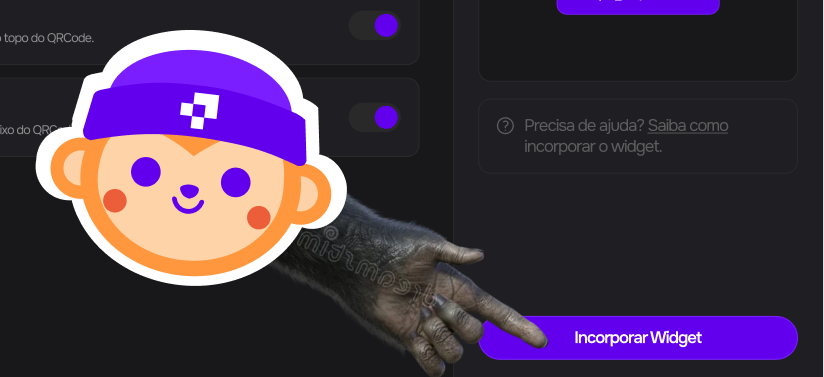
2
Copie a URL
Se tudo der certo, abrirá um modal.
Clique em copiar.
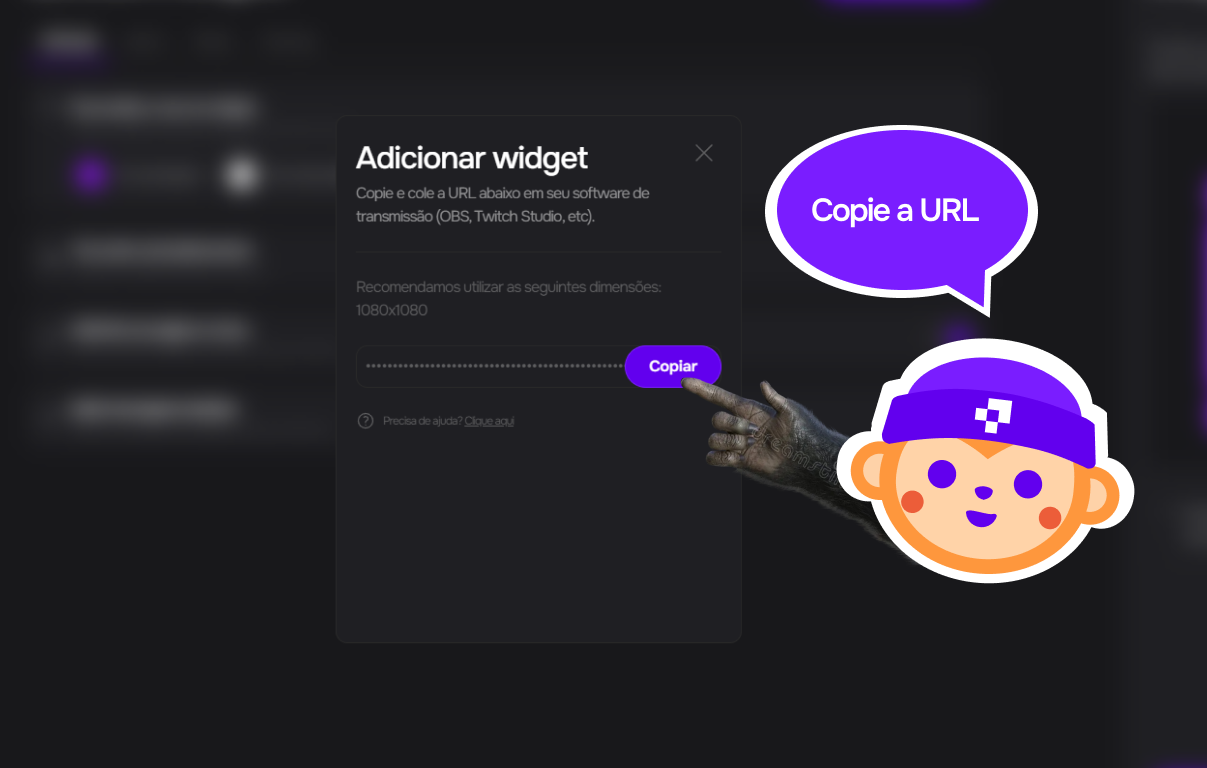
Clique em copiar.
3
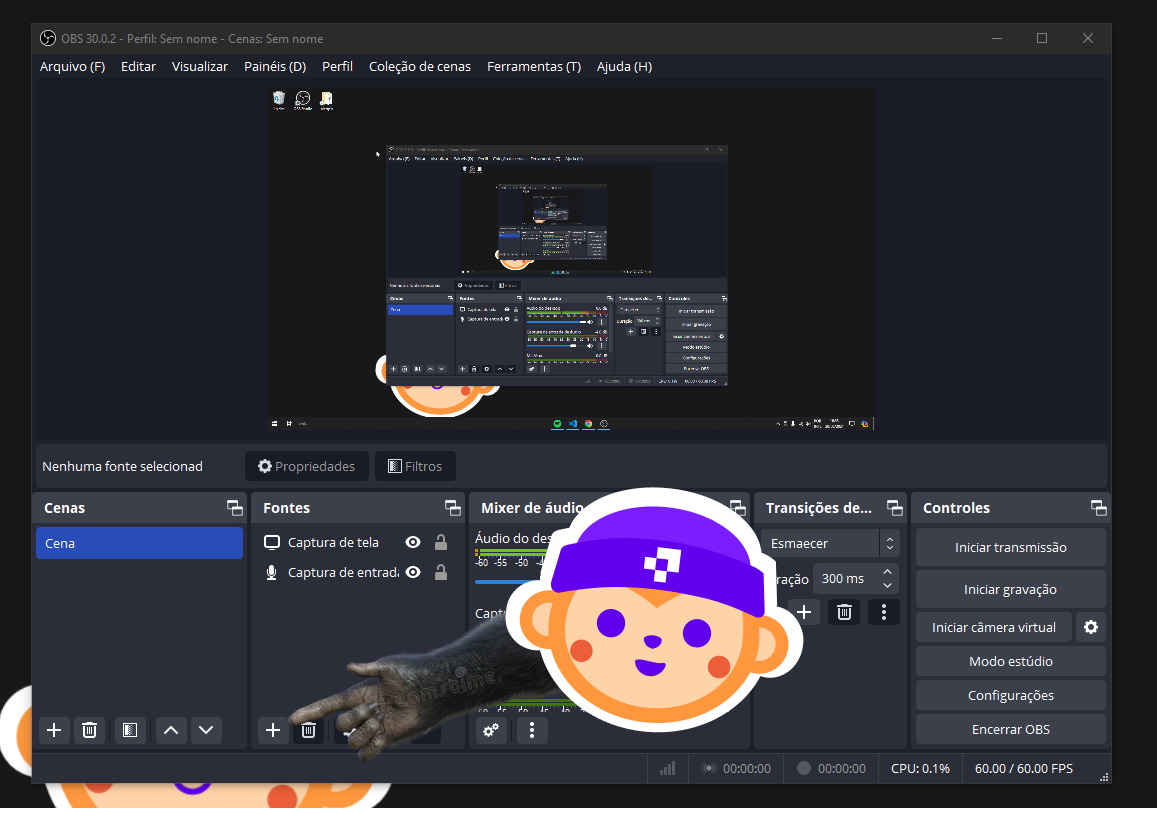
Agora no OBS
Clique em no icone de adicionar.
4
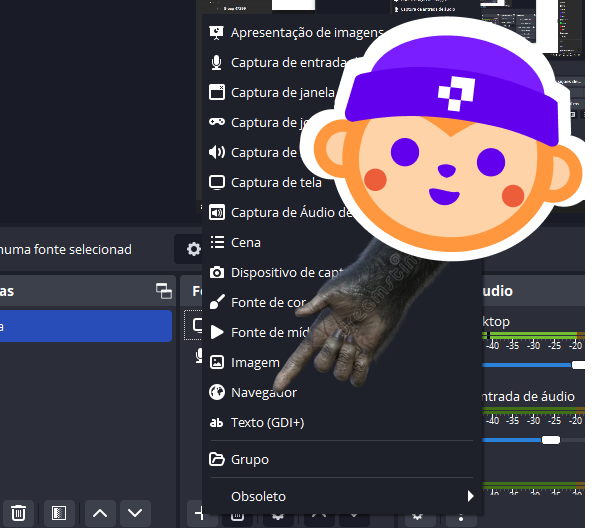
Clique em Navegador
Clique em no icone de adicionar.
5
Clique em Navegador
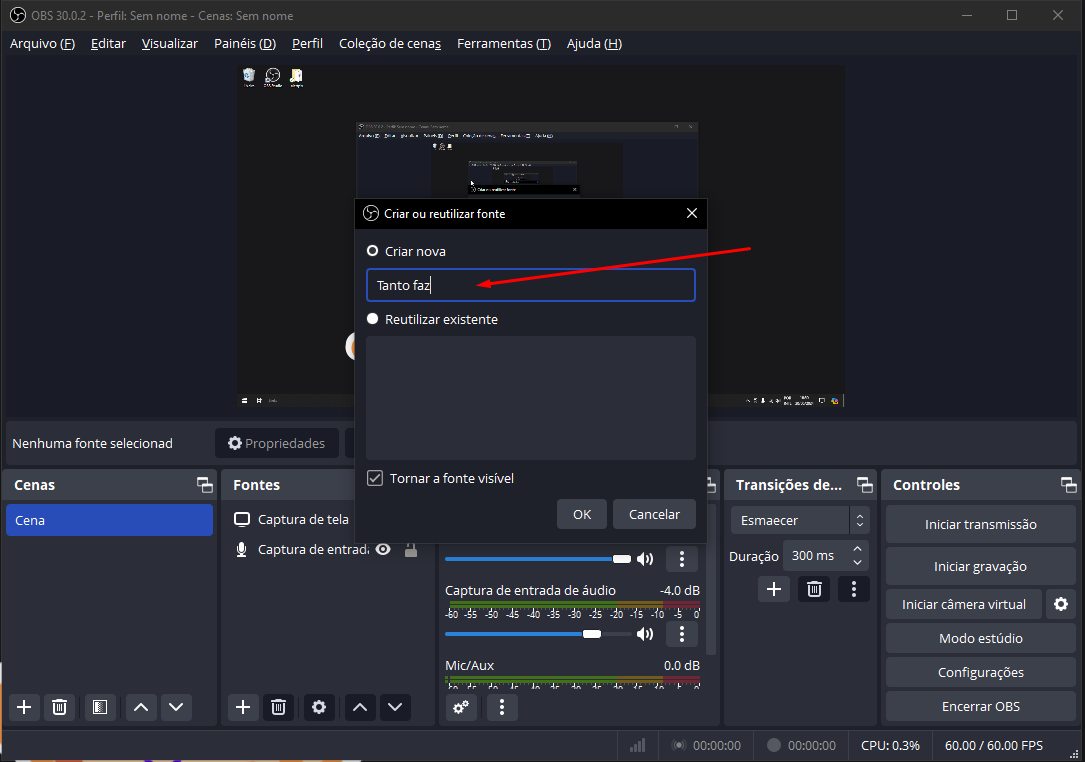
Coloque um nome pro seu widget, nesse caso algo como “QR-Code Alerptix” vai te servir.
6
Clique em Navegador
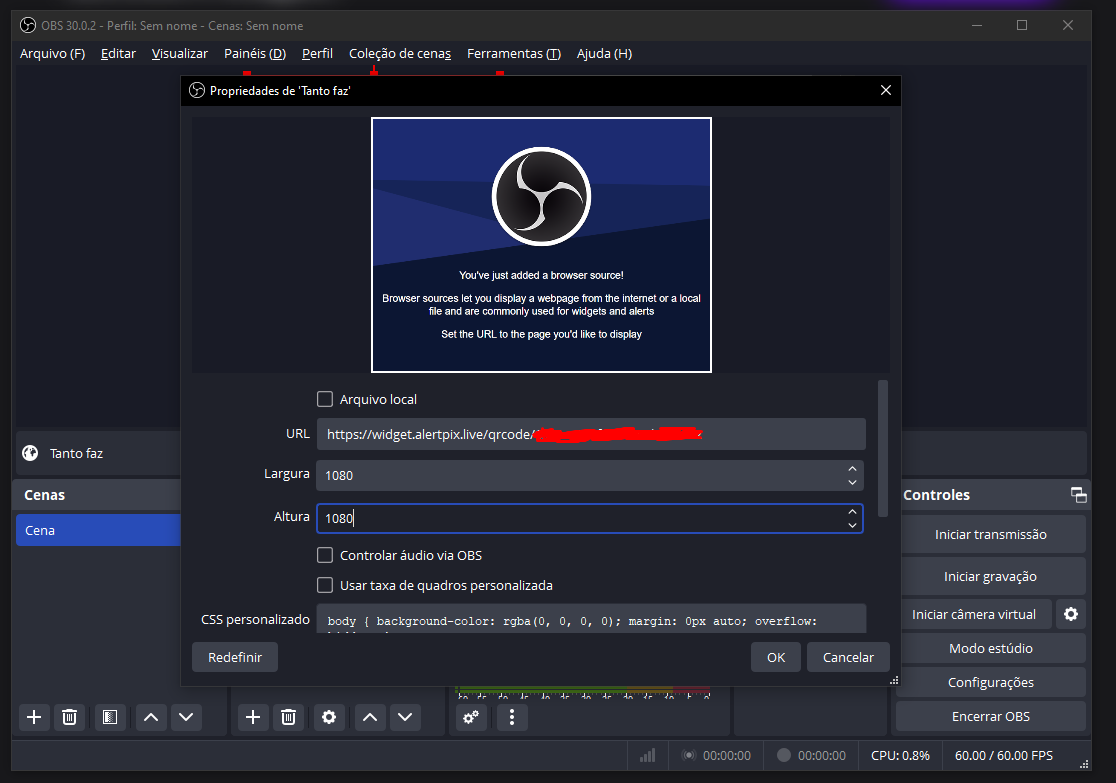
Na URL, cole o link que copiou em nossa plataforma ( passo )
StreamElements
StreamElements
Basta dar um clique na aba de Integrações e logar com sua conta. Pronto!
StreamLabs
StreamLabs
Basta dar um clique na aba de Integrações e logar com sua conta. Pronto!
StreamYard
StreamYard
O StreamYard infelizmente não possui integracao oficial com nenhuma outra plataforma.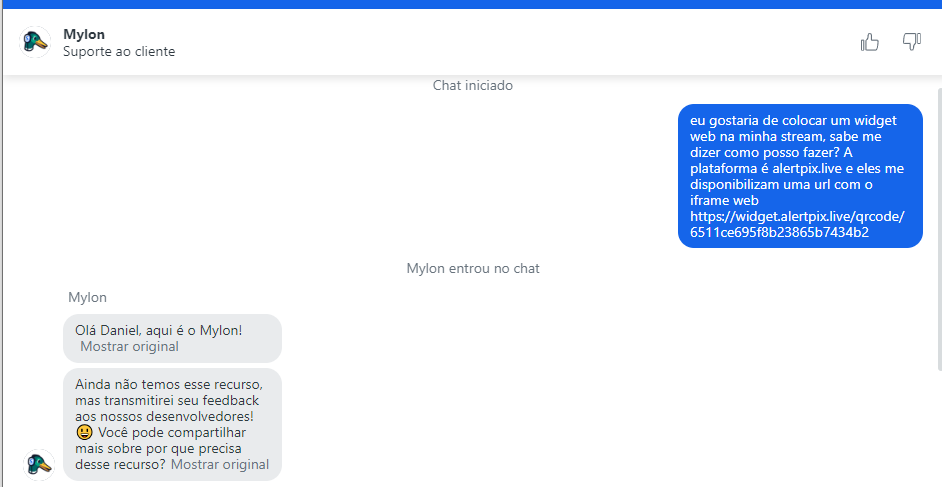
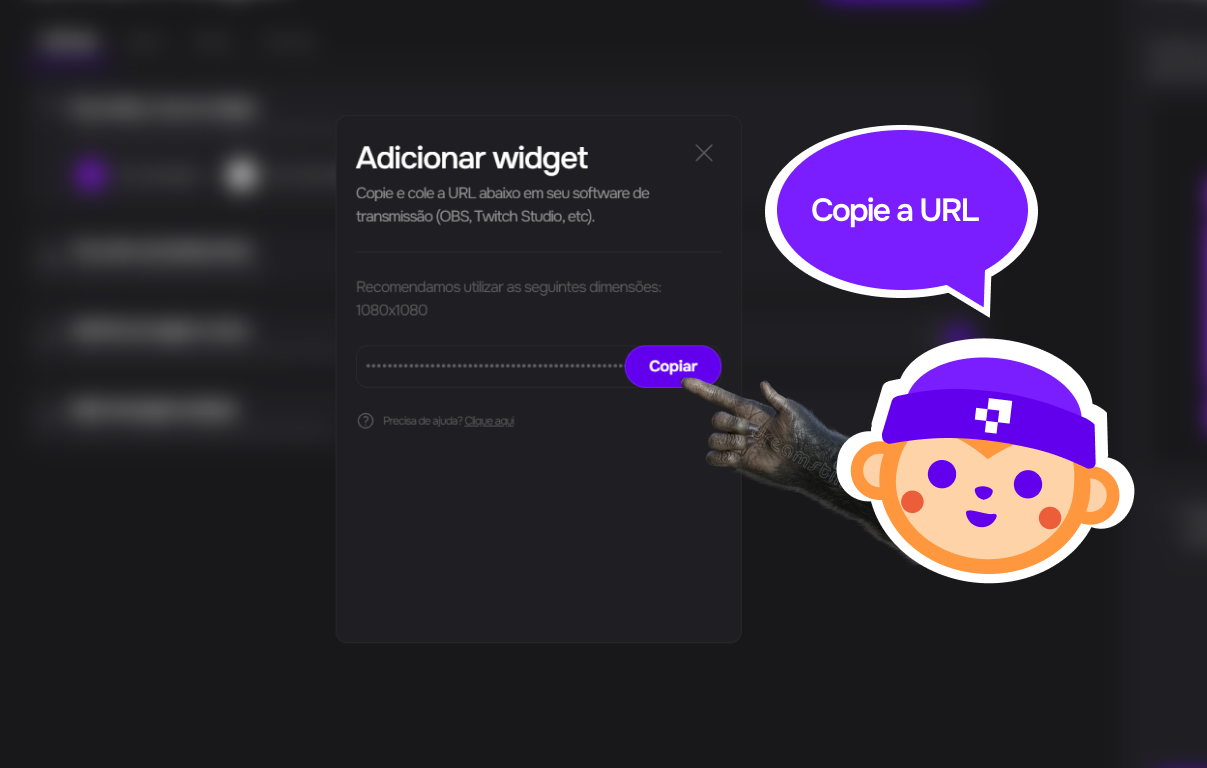
1
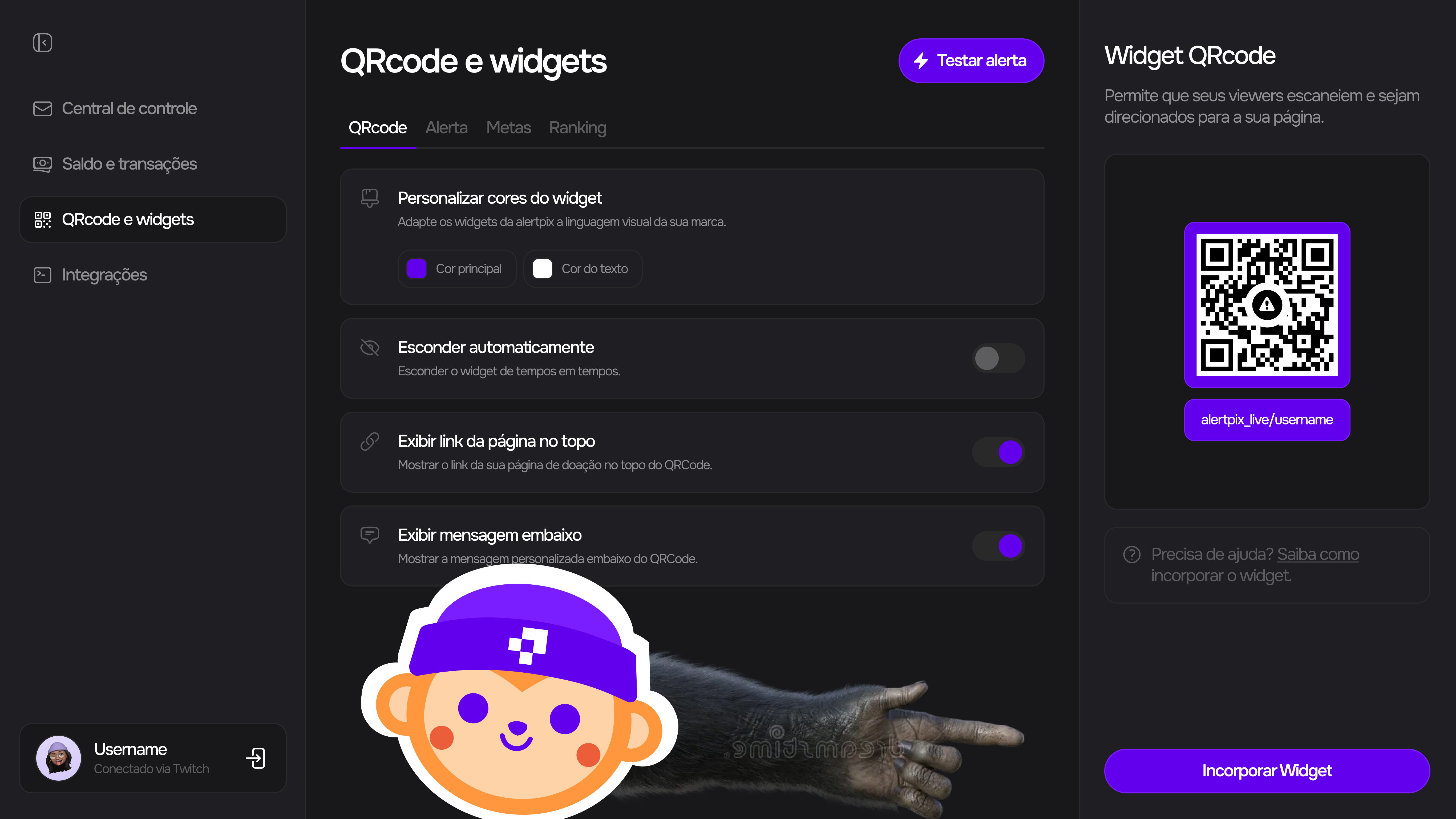
Abra seu painel
2
Clique em Incorporar widget
3
Copie o link
4
Cole o link em seu navegador e tire print do QR-Code
Fazendo isso, agora você terá uma foto do seu QR-Code que leva seu público a alertpix.live/seunome
5
Adicione uma sobreposicao no StreamYard.
Lembrando que essa funcionalidade é paga por parte do StreamYard.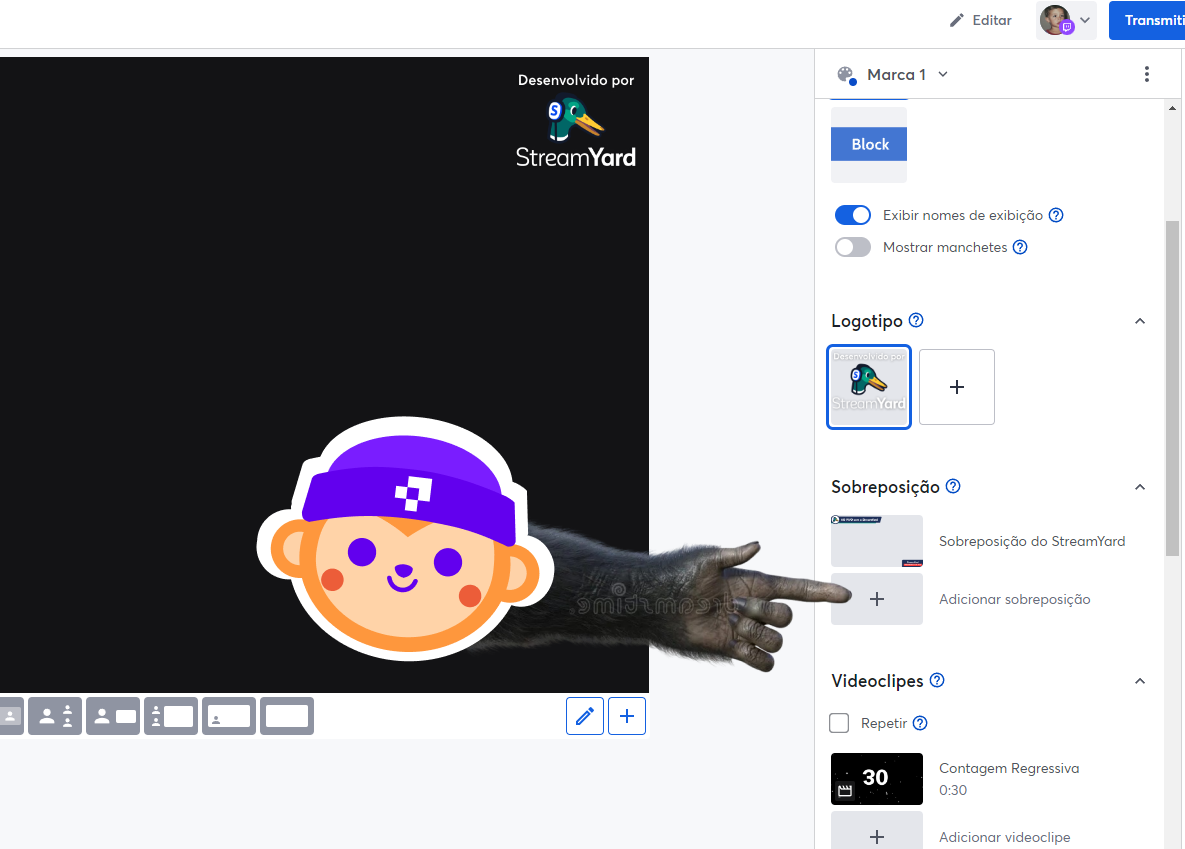
Os outros widgets, tal como Alerta, Ranking e Metas, não sao possíveis integrar com a StreamYard. Para um melhor proveito da Alertpix, você ainda pode optar por usar outras plataformas como OBS, STreamElemnts e StreamLabs.
Os outros widgets, tal como Alerta, Ranking e Metas, não sao possíveis integrar com a StreamYard. Para um melhor proveito da Alertpix, você ainda pode optar por usar outras plataformas como OBS, STreamElemnts e StreamLabs.